Inicio rápido: tu primer modelo
Entrena, compara y despliega un modelo de clasificación con un conjunto de datos de ejemplo en unos diez minutos.
En este inicio rápido construirás un modelo que predice qué empleados probablemente dejarán una empresa, un sustituto del abandono de clientes (churn). Partirás de un caso de uso listo para usar, entrenarás tres algoritmos, leerás el ranking, desplegarás el mejor modelo como endpoint y le enviarás una predicción. No necesitas código hasta la última sección, que es opcional.
El caso de uso usa el conjunto de datos de ejemplo employee: 14,999 filas, una por empleado, y una columna left que vale 1 cuando la persona se fue. Predecir left con las demás columnas es una tarea de clasificación binaria.
Antes de empezar
- Una cuenta. Un administrador crea las cuentas de mlflow; no hay registro público a menos que tu servidor lo habilite. Si no recibiste una invitación, pide ayuda a la persona que administra mlflow en tu organización.
- Un espacio de trabajo en el que puedas editar. Necesitas un rol que pueda crear proyectos. Los roles de solo lectura (lector, cuenta de servicio) no pueden entrenar ni desplegar; consulta Roles y permisos.
- Unos diez minutos. La mayor parte es tiempo de entrenamiento.
Construir y desplegar el modelo
Inicia sesión
Abre app.mlflow.es (o la dirección de tu propio servidor), escribe Correo electrónico y Contraseña, y selecciona Iniciar sesión.
Al iniciar sesión, mlflow te lleva al último proyecto en el que trabajaste. La primera vez llegas a la página Proyectos de tu espacio de trabajo, o a la lista de espacios de trabajo si perteneces a más de uno.
Abre un espacio de trabajo
Si ves Espacios de trabajo, selecciona el que vas a usar. Si la lista está vacía, selecciona Crear tu primer espacio de trabajo, escribe un Nombre, selecciona Crear espacio de trabajo y después la tarjeta del nuevo espacio.
Empieza desde el caso de uso Churn prediction
En la página Proyectos del espacio de trabajo, selecciona Empezar desde un caso de uso. La galería Casos de uso muestra plantillas listas; cada tarjeta indica su tarea, su conjunto de datos de ejemplo, su variable objetivo y sus algoritmos.
Busca Churn prediction y selecciona Usar esta plantilla. mlflow crea un proyecto, añade el conjunto de datos de ejemplo employee al espacio de trabajo y abre el nuevo pipeline en Pipeline Studio.
Usar la misma plantilla otra vez no sobrescribe nada: crea una segunda copia llamada "Churn prediction (2)".
Revisa el pipeline
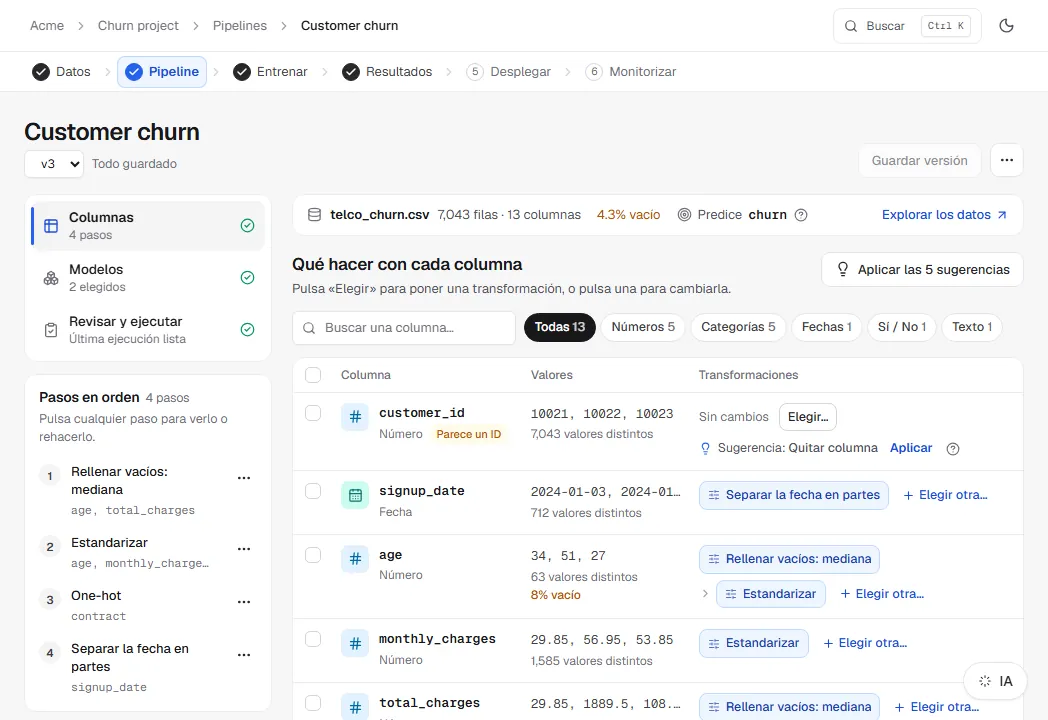
El editor se abre en la parte Columnas. Una franja muestra el conjunto de datos (el ejemplo employee, con su número de filas y columnas), y la tabla de abajo tiene una fila por columna con las transformaciones elegidas para ella como etiquetas:
departmentysalarytienen One-hot.- Cinco columnas numéricas tienen Estandarizar.
Pasos en orden enumera los dos pasos en el orden en que se ejecutan. Pulsa una etiqueta o un paso para ver sus columnas, sus ajustes y Antes y después. Abre Revisar y ejecutar y selecciona Revisar sin ejecutar; un pipeline válido indica "Todo bien" con cuántas columnas llegan a los modelos.
Los pasos forman parte del pipeline del modelo: se ajustan solo con las filas de entrenamiento, y las mismas transformaciones se aplican a cada fila que el modelo puntúe después, incluidas las que envíes al endpoint.
Elige los algoritmos y entrena
Abre la parte Modelos ("Qué modelos probar"). La plantilla ya eligió tres algoritmos: Logistic Regression, Random Forest y Gradient Boosting. Cada uno está en modo Automático, así que se entrena con valores predeterminados razonables; más adelante puedes cambiar cualquiera a Manual.
En Validación cruzada, los valores predeterminados sirven para este conjunto de datos: 10 Folds de CV y la estrategia K-fold estratificada, que mantiene la proporción de empleados que se fueron en cada partición.
Abre Revisar y ejecutar y selecciona Entrenar 3 modelos. Un panel de entrenamiento muestra el progreso de cada algoritmo y una estimación del tiempo restante. Puedes seleccionar Ejecutar en segundo plano y volver más tarde desde la página Ejecuciones del proyecto.
Lee el ranking
Cuando termina el entrenamiento, mlflow abre la ejecución en la pestaña Ranking.
- La tarjeta Mejor modelo muestra el algoritmo ganador, sus métricas principales, su tiempo de entrenamiento y su tamaño.
- La tabla Todos los modelos tiene una fila por modelo y una columna por métrica (en clasificación: Accuracy, AUC, Recall, F1 y otras). El pie de la tabla indica por qué métrica está ordenada; selecciona cualquier encabezado de columna para ordenar por esa métrica.
Los puntajes son promedios de validación cruzada: cada modelo se entrenó 10 veces, y en cada una se evaluó con la partición que no había visto.
Un modelo que solo es un poco mejor en una métrica no es necesariamente mejor. Selecciona dos filas y elige Comparar para verlas lado a lado, o abre un modelo con Ver detalles para revisar sus gráficas.
Despliega el mejor modelo
Selecciona Desplegar el mejor modelo en el encabezado de la ejecución. En el diálogo, abre la pestaña Desplegar en cualquier lugar y selecciona Desplegar en mlflow.
El mejor modelo sigue siendo un candidato de esta ejecución, así que mlflow primero pide promoverlo: selecciona Promover y continuar. Esto registra el modelo como una nueva versión en el registro de modelos.
En el diálogo de despliegue:
- Slug del endpoint: el nombre en la URL del endpoint. Usa letras minúsculas, dígitos y guiones, de 3 a 64 caracteres, por ejemplo
churn-quickstart. - Modo de autenticación (en Control de acceso): deja Espacio de trabajo (token de miembro), para que solo los miembros de este espacio de trabajo puedan llamar al endpoint.
Selecciona Desplegar. mlflow abre la página del nuevo despliegue.
Envía una predicción de prueba
En la página del despliegue, abre la pestaña Probar. El cuadro Filas (arreglo JSON) ya tiene una fila de ejemplo de los datos de entrenamiento, con las columnas de entrada del modelo. Cambia un valor si quieres, por ejemplo un satisfaction_level más bajo, y selecciona Enviar solicitud.
La tabla Respuesta muestra la Predicción (1 significa que el modelo espera que el empleado se vaya) y una columna de probabilidad por clase.
Llama al endpoint desde código
Cada despliegue es un endpoint REST en POST /api/v1/deployments/<slug>/predict. Para llamarlo desde un script necesitas una clave de API; créala en Cuenta > Claves de API (consulta Claves de API y alcances). Una clave con el alcance predict es suficiente.
El cuerpo es un objeto JSON con una lista rows; cada fila asocia nombres de columna con valores. La columna objetivo (left) no es necesaria.
export MLFLOW_API_KEY=pck_...
curl -s -X POST "https://app.mlflow.es/api/v1/deployments/churn-quickstart/predict" \
  -H "X-API-Key: $MLFLOW_API_KEY" \
  -H "Content-Type: application/json" \
  -d '{"rows": [{"satisfaction_level": 0.38, "last_evaluation": 0.53, "number_project": 2,
                "average_montly_hours": 157, "time_spend_company": 3, "Work_accident": 0,
                "promotion_last_5years": 0, "department": "sales", "salary": "low"}]}'
La respuesta incluye una predicción por fila, con probabilidades por clase cuando el modelo las proporciona:
{
  "deployment_id": "...",
  "endpoint_slug": "churn-quickstart",
  "predictions": [{ "index": 0, "prediction": 1, "probabilities": { "0": 0.08, "1": 0.92 } }],
  "latency_ms": 12.4,
  "request_id": "..."
}
Los números anteriores son ilustrativos; la salida de tu modelo será distinta.
Lo que construiste
Recorriste todo el flujo que sigue la página Resumen del proyecto: Datos, Pipeline, Entrenar, Resultados, Desplegar y Monitorear. El último paso ocurre por sí solo: abre la pestaña Monitorizar del despliegue cuando haya recibido algunas predicciones, para ver los reportes de deriva.
Próximos pasos
Aprende la teoría
Lecciones en learning.mlflow.es que explican las ideas detrás de esta página.
Actualizado 2026-11-21