Crear un pipeline en Pipeline Studio
Crea un pipeline, decide qué pasa con cada columna, elige algoritmos y entrena.
Un pipeline es una receta: un conjunto de datos, una lista ordenada de pasos de preprocesamiento y una selección de algoritmos para comparar. Pipeline Studio es donde lo construyes, columna por columna: decides qué pasa con cada columna, eliges los modelos, revisas el pipeline y entrenas. Cada entrenamiento inicia una ejecución.
Los pipelines se guardan en versiones. Cada vez que guardas, mlflow crea la siguiente versión y nada se sobrescribe, así que siempre puedes volver a una receta anterior.
Necesitas el rol de Editor en el proyecto para crear o cambiar un pipeline. Los lectores pueden abrir los pipelines y leerlos.
Crea un pipeline
Abre Pipelines
Abre un proyecto y selecciona Pipelines en la barra lateral. La página lista los pipelines del proyecto, con su número de pasos, su tarea y su última versión (v1, v2).
Selecciona Nuevo
Selecciona Nuevo y luego Nuevo pipeline. La otra opción, Asistente de entrenamiento rápido, se explica en Casos de uso, plantillas y el asistente rápido.
Completa el diálogo
- Nombre: por ejemplo
receta de abandono de clientes. - Tarea: Clasificación, Regresión, Clustering, Detección de anomalías o Pronóstico de series temporales.
- Conjunto de datos: elige una fuente de datos del espacio de trabajo.
- Variable objetivo: la columna que el modelo debe predecir. La clasificación y la regresión la necesitan. Para el pronóstico de series temporales es la serie que se va a pronosticar; una única columna de fecha se convierte en el índice temporal. El clustering y la detección de anomalías no necesitan variable objetivo.
Selecciona Crear pipeline. Se abre el editor.
Sirve cualquier archivo subido
La lista Conjunto de datos muestra las fuentes de datos del espacio de trabajo. Si ves Todavía no hay fuentes de datos en este espacio de trabajo; sube una primero, sube un archivo. Los archivos CSV, Excel, Parquet y JSON se convierten en una tabla, así que aquí se comportan igual.
El editor
Todas las páginas de un proyecto muestran la barra de flujo bajo la barra superior: Datos, Pipeline, Entrenar, Resultados, Desplegar y Monitorear. Cada paso es un enlace, y el actual aparece resaltado (aquí, Pipeline).
El editor tiene tres partes, siempre a un clic de distancia. Aparecen listadas a la izquierda (como pestañas en una pantalla estrecha), cada una con una línea de estado, como 4 pasos, 2 elegidos o Última ejecución lista, y cada una queda en la dirección, así que el botón Atrás del navegador se mueve entre ellas:
- Columnas: qué hacer con cada columna del conjunto de datos.
- Modelos: qué algoritmos probar.
- Revisar y ejecutar: un resumen, una revisión y el entrenamiento.
La cabecera muestra el nombre del pipeline, la versión que editas (el selector de versión abre una anterior) y Cambios sin guardar o Todo guardado. Guardar versión crea la siguiente versión.
Decide qué pasa con cada columna
La parte Columnas se abre con una franja sobre el conjunto de datos (nombre, filas, columnas, lo que Predice o Pronostica) y una tabla titulada Qué hacer con cada columna. Hay una fila por columna, con su tipo (Número, Categoría, Fecha, Sí / No, Texto), insignias como Objetivo, Índice de fecha, Parece un ID o Siempre igual, valores de ejemplo, cuántos valores distintos y cuántos vacíos tiene, y las transformaciones elegidas para ella como etiquetas. Usa Buscar una columna... y el filtro por tipo para acotar una tabla larga. Las columnas que no se pueden transformar, como la variable objetivo, dicen por qué.
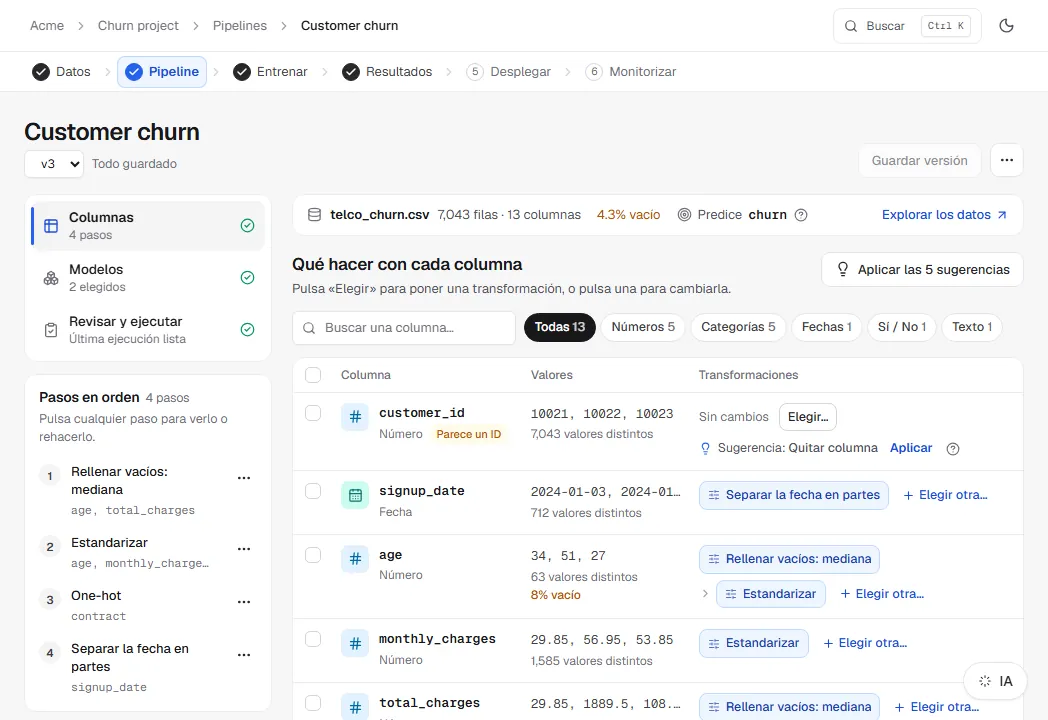
Pulsa Elegir...
En la fila de una columna, pulsa Elegir... La lista se abre en la fila con solo las transformaciones que encajan con ese tipo, en grupos sencillos: Rellenar vacíos, Convertir categorías en números, Escalar números, Cambiar la forma de los valores, Valores extremos, Fechas, Texto, Nombre y tipo, Quitar columna. Las recomendadas van primero, cada una con una línea que dice qué hace; las menos comunes están plegadas bajo Mostrar N opciones menos comunes. Sin cambios deja la columna como está.
Elige una transformación
Al elegirla se aplica al instante. Aparece como una etiqueta en la fila y un aviso con Deshacer lo confirma. Rellenar, escalar, codificar y quitar son excluyentes en una columna: elegir otra sustituye a la anterior (el título del grupo lo dice). Pulsa Elegir otra... para añadir más a la misma columna.
Pulsa una etiqueta para cambiarla
Una etiqueta se abre en el mismo lugar: cambia la transformación, cambia sus ajustes (pulsa "?" junto a un ajuste para leer qué hace), mira Antes y después de esa columna sobre una muestra real, muévela con Hacerlo antes o Hacerlo después, o usa Quitar. Pulsa Listo al terminar. Si otras columnas usan el mismo paso, una nota te avisa de que tu cambio solo afecta a esta columna; Editar el paso para todas lo edita para todas.
Varias columnas a la vez
Marca las casillas de varias filas. Una barra ofrece Elegir para N columnas (dice Para 3 de 4 columnas cuando una operación solo encaja con algunas), Quitar sus transformaciones y Quitar selección.
Algunas transformaciones usan varias columnas juntas, así que no están en la tabla. Entre varias columnas las enumera: Combinar columnas (PCA), Quitar columnas que casi no cambian, Quitar información repetida, Conservar las columnas más útiles y Escalar cada fila. Pulsa Usar para añadir una y abrirla; necesitan al menos dos columnas de números.
Sugerencias
Una fila puede mostrar Sugerencia: con una transformación, un botón Aplicar y un "?" que explica por qué. Las sugerencias son reglas calculadas a partir del perfil de datos. No son un modelo entrenado y no se envía nada a un servicio de IA. Aplicar las N sugerencias las toma todas, con Deshacer. El panel Recomendaciones, más abajo, enumera reglas del mismo tipo con Aceptar, Editar columnas y Descartar (los descartes se guardan para ti, por pipeline y conjunto de datos; Mostrar descartadas las recupera).
Pasos en orden
Pasos en orden enumera cada paso en el orden en que se ejecuta (a la izquierda en una pantalla ancha, una tarjeta plegada en una estrecha). Es la misma lista, vista desde el pipeline y no desde la columna. Pulsa cualquier paso para verlo o rehacerlo en un único panel:
- Qué hace este paso: la transformación, que puedes cambiar por otra (se conservan las columnas que sirvan).
- Columnas y Ajustes.
- Antes y después: qué hace el paso sobre una muestra real.
- Guardar paso, Cancelar y Eliminar paso.
Un paso que fallaría dice por qué antes de guardarlo, por ejemplo que necesita una columna que un paso anterior ya reemplazó. El menú "..." de un paso tiene Mover antes, Mover después, Duplicar, Apagar (se queda en la lista pero no se ejecuta) y Eliminar. También puedes reordenar con Alt + flecha arriba o abajo. El orden importa: rellena los vacíos antes de escalar.
Si sales de un paso sin terminar sus ajustes, se queda en la lista marcado Sin terminar y no se guarda hasta que lo completes.
Para las ideas detrás de los pasos más comunes, lee las lecciones de imputación, escalado y codificación. Las columnas que ningún paso trata no detienen una ejecución: el motor codifica las categorías de forma ordinal, separa las fechas en partes, convierte los booleanos en 0 y 1 y elimina las columnas vacías o de texto libre.
Pipelines de series temporales
En un pipeline de series temporales, un paso sobre la serie a pronosticar cambia la serie en sí, y mlflow deshace el cambio en los pronósticos. Solo se permiten allí los escaladores, las transformaciones de potencia y las transformaciones logarítmicas. Los pasos sobre otras columnas preparan las entradas adicionales. El índice de fecha ordena la serie, así que ningún paso puede usarlo.
El asistente de pipeline
El Asistente de pipeline aparece solo cuando un administrador configuró un proveedor de IA para el espacio de trabajo (consulta El asesor de IA). Selecciona Sugerir un pipeline y el asistente propone pasos y algoritmos. Ves la propuesta como una lista de lo que se Agregado, Quitado y Sin cambios, y nada cambia hasta que selecciones Aceptar. La propuesta se compara primero con el catálogo real, y los pasos inventados se descartan. Rechazar la descarta. Después de aceptar, guarda para conservar el resultado como una nueva versión.
El asistente envía un resumen del perfil de datos al proveedor de IA de tu espacio de trabajo: nombres de columnas, tipos, valores faltantes y estadísticas generales. No envía filas ni valores individuales. Selecciona el icono de información junto al título para leer exactamente lo que se envía.
Elige modelos
Abre la parte Modelos, titulada Qué modelos probar: "Elige uno o varios. Se comparan al ejecutar el pipeline."
- A la izquierda, la lista de algoritmos para la tarea del pipeline, agrupados por familia, con un cuadro de búsqueda. Selecciona los que quieras comparar.
- A la derecha, la tarjeta Validación cruzada y una tarjeta por cada algoritmo seleccionado. Cada tarjeta de algoritmo tiene un modo: Automático (parámetros predeterminados) o Manual (defines los parámetros en Parámetros avanzados). Restablecer valores predeterminados vuelve atrás.
- Cada tarjeta también puede tener Ajuste: Ninguno, Búsqueda aleatoria, Búsqueda en cuadrícula o Bayesiano. El ajuste busca los hiperparámetros del algoritmo después del entrenamiento. Consulta Mejorar un modelo.
Elige varios algoritmos. El objetivo de una ejecución es compararlos en igualdad de condiciones. Cada cambio se conserva al instante en el editor; llega al servidor cuando guardas una versión o entrenas.
Configuración de validación cruzada
Para clasificación y regresión, la tarjeta Validación cruzada define cómo se puntúan los modelos:
- Folds de CV: en cuántas partes se divide el conjunto de entrenamiento. El rango va de 2 a 20 y el valor predeterminado es 10. Más folds dan una puntuación más estable y tardan más.
- Estrategia de folds: K-fold estratificada (mantiene la proporción de cada clase igual en cada fold; solo clasificación), K-fold, K-fold por grupos o K-fold estratificada por grupos.
- Columna de grupo: elige una cuando varias filas pertenecen al mismo paciente, tienda o cliente, para que todas las filas de un grupo queden juntas. Las estrategias por grupos la necesitan. La columna de grupo no se usa como variable.
Los pipelines de series temporales tienen en cambio configuración de pronóstico, porque sus folds siguen el orden temporal. Para la teoría, lee validación cruzada.
Revisar y ejecutar
La parte Revisar y ejecutar dice "Esto es lo que se va a ejecutar" y muestra el conjunto de datos, los pasos como etiquetas y los modelos, cada uno con Cambiar para volver a esa parte.
- Revisar sin ejecutar comprueba el pipeline contra el conjunto de datos real (antes guarda tus cambios si hace falta). Ves Todo bien: N columnas llegan a los modelos, o N pasos necesitan un arreglo con un enlace Abrir el paso N para cada uno. Revisar no entrena nada; revisa cuantas veces quieras.
- Entrenar N modelos guarda tus cambios sin guardar como una nueva versión e inicia una ejecución. Si no puede empezar, dice por qué con palabras y ofrece Ir a Modelos cuando no hay ningún modelo elegido.
- Ver los últimos resultados abre la ejecución más reciente, y Ejecuciones anteriores enumera las previas.
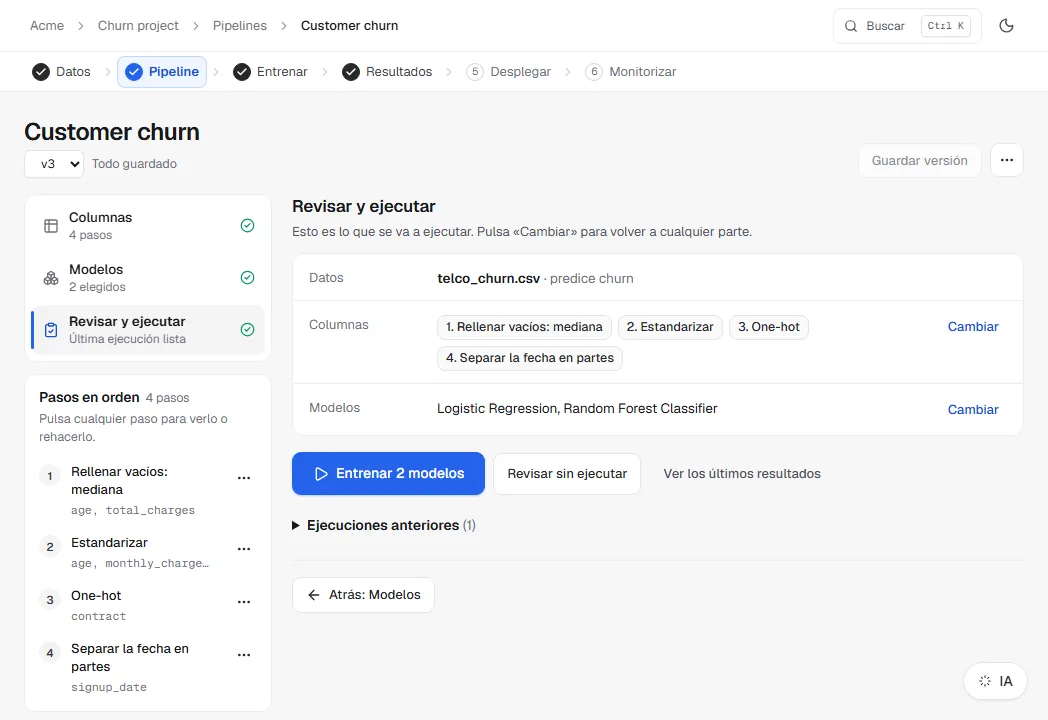
Entrena
Selecciona Entrenar N modelos. La pantalla Entrenando muestra Algoritmo i de N y una estimación del tiempo restante. Puedes esperar, o seleccionar Ejecutar en segundo plano y seguir trabajando: una etiqueta de entrenamiento se queda en la página. Cuando termina el entrenamiento, se abre la ejecución con su ranking. Consulta Leer una ejecución.
Si el entrenamiento falla, la pantalla muestra El entrenamiento falló con dos acciones: Ver el registro de la ejecución y Volver a los algoritmos.
Versiones
- Guardar versión crea la siguiente versión. La nueva versión se abre de inmediato, en la misma parte y con el mismo paso abierto.
- El selector de versión del encabezado lista todas las versiones del pipeline. Una ejecución siempre conserva la versión que usó, así que editar después nunca cambia una ejecución pasada.
- En la lista de pipelines puedes Duplicar un pipeline (una copia independiente con su propio historial, opcionalmente en otro conjunto de datos), Guardar como plantilla (pasos y algoritmos sin conjunto de datos) y eliminarlo. Eliminar un pipeline no elimina sus ejecuciones.
- Comentarios abre un hilo de discusión por pipeline, compartido por todas las versiones.
Próximos pasos
Aprende la teoría
Lecciones en learning.mlflow.es que explican las ideas detrás de esta página.
Actualizado 2026-11-22