Recorrido por la app
Los dos niveles de la app, la barra lateral, las migas de pan, la búsqueda y la barra de flujo.
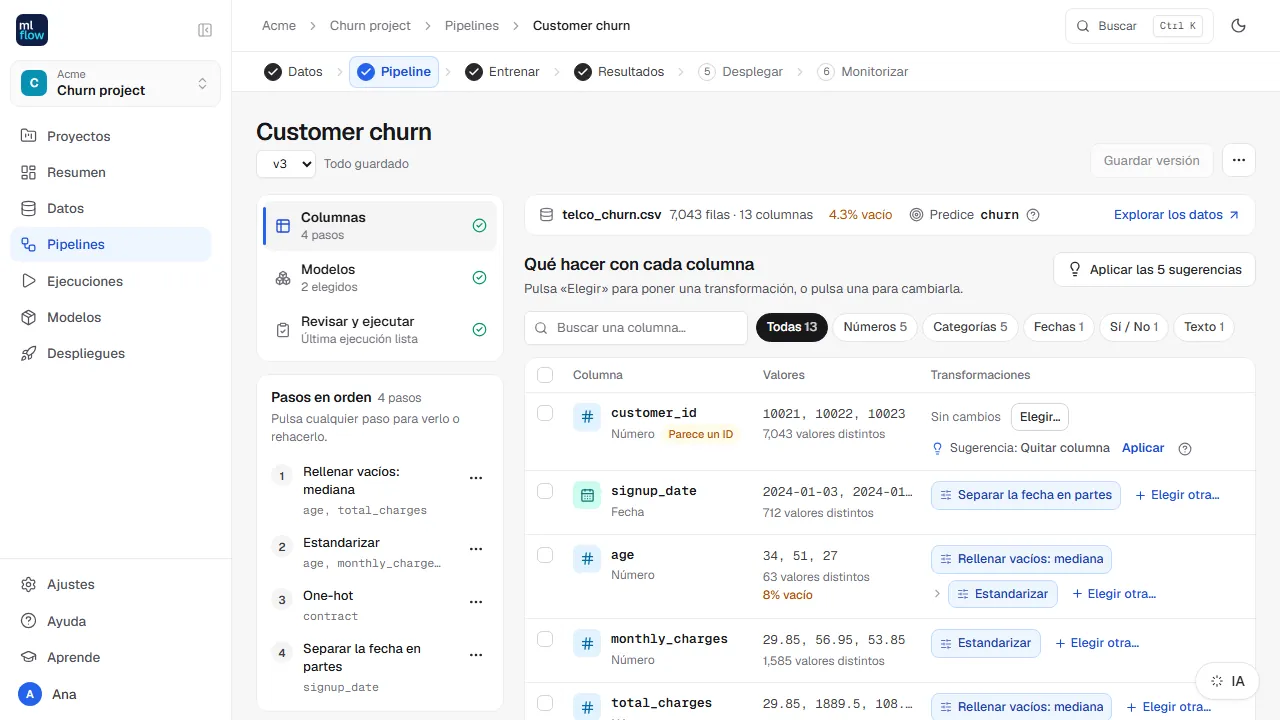
mlflow tiene dos niveles: el espacio de trabajo y, dentro de él, el proyecto. La barra lateral, la ruta de navegación y el título de la página siempre te indican en qué nivel estás, para que puedas orientarte sin recordar URLs. Esta página recorre el marco que rodea a cada pantalla.
Espacio de trabajo y proyecto
Un espacio de trabajo es donde viven los datos, los modelos y los despliegues de tu equipo. Un proyecto agrupa el trabajo sobre un problema de machine learning: sus pipelines, sus ejecuciones, y los modelos y endpoints que salen de ellas. Puedes pertenecer a varios espacios de trabajo, y un espacio de trabajo contiene muchos proyectos. Consulta Espacios de trabajo y proyectos para saber qué vive en cada nivel.
La barra lateral cambia según el nivel en el que estés.
| Nivel | Elementos de la barra lateral |
|---|---|
| Espacio de trabajo | Proyectos, Datos, Modelos, Despliegues, y Ajustes abajo |
| Proyecto | Resumen, Datos, Pipelines, Ejecuciones, Modelos, Despliegues, y Ajustes abajo |
Los seis elementos del proyecto siguen el orden del trabajo: agregas Datos, construyes un Pipeline, lo entrenas para obtener Ejecuciones, registras el mejor resultado como Modelo y lo publicas como Despliegue. Los conjuntos de datos pertenecen al espacio de trabajo y los comparten sus proyectos, así que Datos muestra la misma lista en ambos niveles. En el nivel de proyecto, Modelos muestra solo los modelos de ese proyecto; selecciona Mostrar todos los proyectos para ver todo el espacio de trabajo.
La barra lateral y el selector de contexto
Bajo el logotipo de mlflow está el selector de contexto: una tarjeta con el nombre del espacio de trabajo en texto pequeño y el nombre del proyecto en negrita. Selecciónala para abrir un menú donde puedes:
- elegir otro proyecto del mismo espacio de trabajo (una marca de verificación indica el actual);
- seleccionar Todos los proyectos o Nuevo proyecto;
- seleccionar Espacios de trabajo al final para pasar a otro espacio de trabajo, o Todos los espacios de trabajo.
En la lista de espacios de trabajo, en las páginas de la cuenta y en las páginas de administración de la plataforma, la tarjeta muestra Elige un espacio de trabajo, o conserva el último espacio de trabajo en el que estuviste.
El elemento de la página en la que estás aparece resaltado. Esto también funciona en páginas con dirección plana: una ejecución mantiene resaltado Ejecuciones, y un despliegue mantiene resaltado Despliegues. Usa Contraer barra lateral al final para reducir la barra a iconos, y Expandir barra lateral para volver a mostrarla.
Ajustes está al final de la barra lateral en ambos niveles. Abre el centro de ajustes del espacio de trabajo: general, miembros, uso y plan, conexiones y secretos, integraciones, automatización y plantillas.
Migas de pan y encabezados de página
La barra sobre cada página muestra una ruta de navegación, por ejemplo:
Nombre del espacio de trabajo > Nombre del proyecto > Ejecuciones > Ejecución #a1b2c3
Cada parte es un enlace a su nivel superior, así que la ruta de navegación es la forma de subir un nivel. Los nombres de objetos, como un conjunto de datos o un pipeline, vienen de tus datos. mlflow no tiene un botón "Atrás" que siga el historial del navegador; usa la ruta de navegación o, en un teléfono, la flecha que sube a la página padre.
Debajo de la barra, cada página tiene el mismo encabezado:
- el título, con una insignia de estado como Solo lectura cuando aplica;
- una línea de contexto, por ejemplo la descripción y las etiquetas de un proyecto;
- una acción principal, mostrada como botón azul relleno, y como máximo un par de acciones secundarias;
- un menú Más acciones con el resto.
El Resumen del proyecto
Todas las páginas de un proyecto muestran la barra de flujo bajo la barra superior, con seis pasos, cada uno un enlace a su página:
- Datos
- Pipeline
- Entrenar
- Resultados
- Desplegar
- Monitorear
Los pasos ya hechos van marcados y el actual aparece resaltado. En Resumen, la primera página de un proyecto, una línea indica el siguiente paso, y el botón principal de la página te lleva allí: Agregar datos, Nuevo pipeline, Entrenar un pipeline, Ver el entrenamiento, Desplegar el mejor modelo o Abrir despliegue. Si tienes un rol de solo lectura, el botón está oculto cuando el siguiente paso requiere permisos de edición.
En Resumen encuentras además Ejecuciones recientes y Pipelines recientes, cada uno con un enlace a la lista completa. Cuando todavía no existe nada, un estado vacío te indica qué hacer después.
El menú Más acciones del encabezado tiene Notebooks y Análisis (consulta Notebooks y análisis) y Miembros y acceso para el proyecto.
Búsqueda y atajos
Pulsa Ctrl + K (Cmd + K en un Mac), o selecciona Buscar en la barra superior, para abrir la paleta de comandos. Escribe parte del nombre de una página, como "deriva" o "comparar", y usa las flechas arriba y abajo y Enter para ir allí. La paleta muestra las páginas del nivel en el que estás, tus proyectos y, para los administradores de la plataforma, las páginas de administración. Pulsa Esc para cerrarla.
El menú de usuario
El menú de usuario está al final de la barra lateral, junto a tu avatar (en un teléfono, en la hoja Más). Tiene:
- Cuenta: tu perfil y tu contraseña.
- Claves de API: la misma página Cuenta, en su pestaña de claves de API. Consulta Claves de API y alcances.
- Administración de la plataforma, solo si eres administrador de la plataforma.
- Tema (claro, oscuro o del sistema) e Idioma.
- Cerrar sesión.
La barra superior también tiene un botón para cambiar rápidamente entre el tema claro y el oscuro.
En un teléfono
Por debajo del ancho de tableta, la barra lateral se reemplaza por una barra inferior con los primeros cuatro elementos del nivel en el que estás. Una quinta pestaña, Más, abre una hoja con los elementos restantes, Ajustes, los enlaces de tu cuenta, el selector de idioma y Cerrar sesión. La ruta de navegación queda arriba, con una flecha a la página padre.
Próximos pasos
Aprende la teoría
Lecciones en learning.mlflow.es que explican las ideas detrás de esta página.
Actualizado 2026-11-22